
【徹底解説】vidIQのスタートガイド。最短で使い方が分かります
Deprecated: 関数 the_author_posts_link がバージョン 2.1.0 から非推奨になった引数付きで呼び出されました。利用できる代替関数はありません。 in /home/users/1/pupu.jp-ray/web/raydorim.com/wp-includes/functions.php on line 6131
ray

初めましてRayです!
YouTubeで投稿を始めるなら必須ツール[vidIQ]を紹介します!
vidIQはYouTube上にアップされている動画の需要を可視化するツールです。
導入することで、どのような動画がYouTube上で求められているかが一目で分かります。
vidIQをChromeに導入
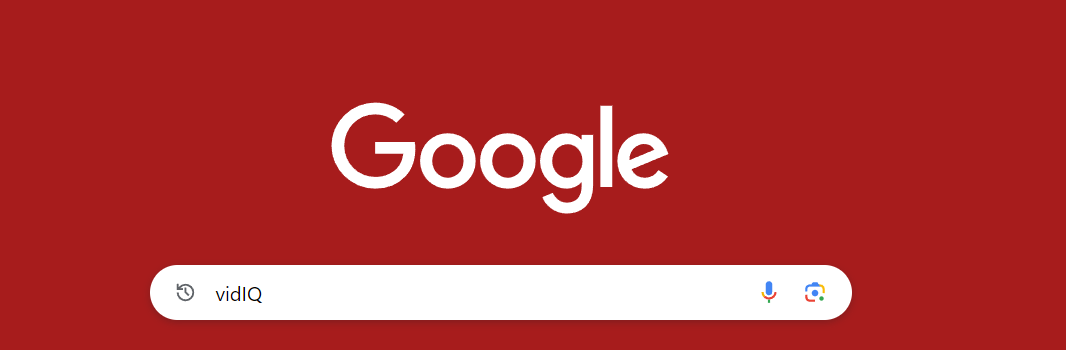
1.まずはPCブラウザでvidIQを検索してください
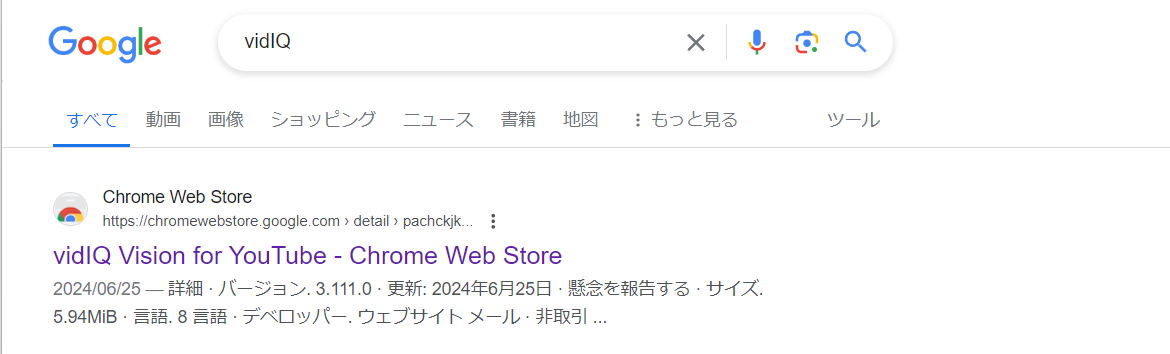
2.検索一覧の中からChrome Web Storeをクリックしてページを開きます
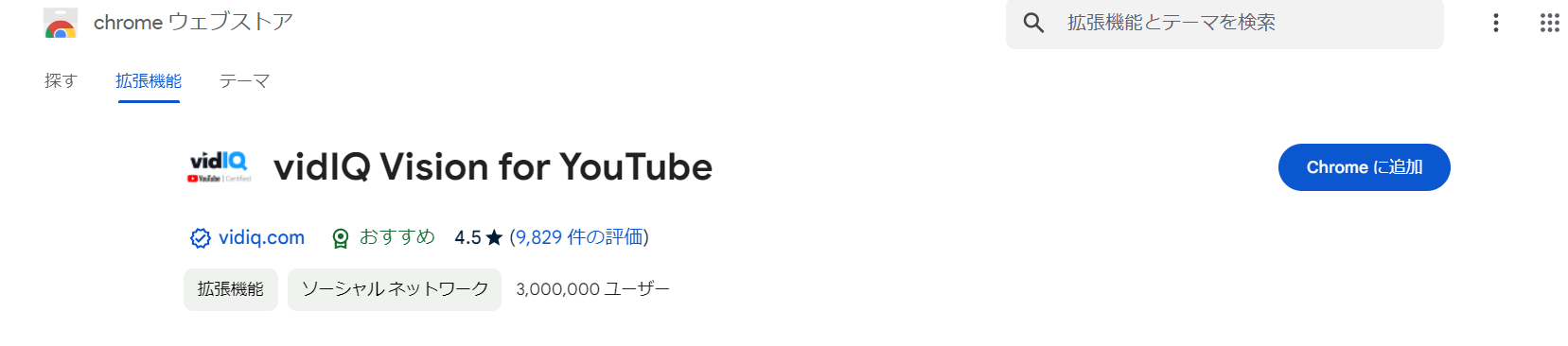
3.「Chromeに追加」ボタンを押します。見えない場合は画面を拡大表示してください
4.名前・メールアドレス・パスワードを登録します

これでvidIQの導入が終わりました。続いて、実際の使い方や表示項目の説明をします!
vidIQの数値データの解説
vidIQの導入後、早速YouTubeを開くと画面右上に見慣れない数値が表示されています。
これが表示されていれば、vidIQのChrome拡張機能が有効になっているということです。

vidIQが有効になっていることを確認できたら、YouTubeで気になるワードを検索してみましょう。

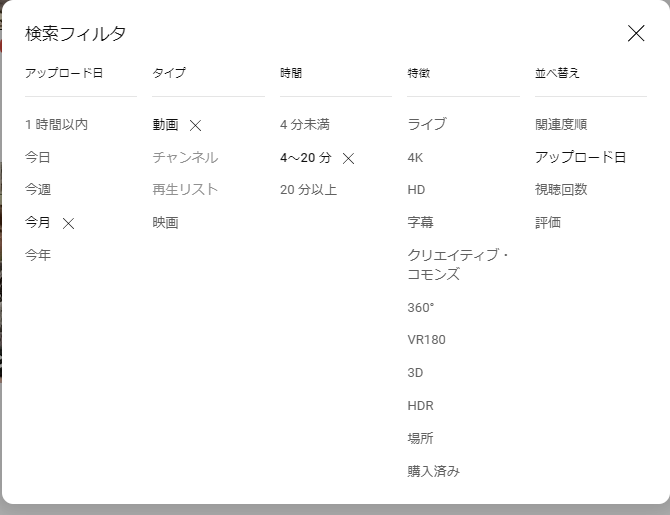
YouTubeのフィルター機能でアップロード日を「今月」、タイプを「動画」、時間を「4~20分」に!理由は後で説明します!
試しに「中田敦彦」で検索してみました
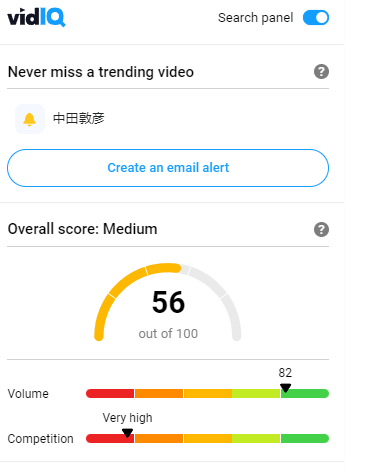
Overall score
画像の56という数字は総合スコア(Overall score)です。
検索ワードがYouTubeでどれぐらい注目されるかを表す指標です。
あなたが投稿したいジャンルの検索ワードがどれくらいの数値か調べてみてください。
数値が高い方がいいのですが、仮に数値が0だった場合はそのジャンルを扱うのはやめるのが賢明です。
数値が0ということはブルーオーシャンなのでは?
っと思うかもしれないですが、数値が0ということはこの世にまだ存在していない言葉です。
つまり、誰も検索しないということで、カラッカラの干上がった大地ということです。
あなた自身にすでに影響力があるならブルーオーシャンになりますが、そうではないなら最初は注目されやすいジャンルを狙いましょう。
YouTubeではおススメ機能で表示されると再生数が伸びる仕組みなので、同じジャンルを投稿している人がいたほうがアルゴリズム上で有利だよね
Volume
ボリューム(Volume)は検索ボリューム(検索される頻度)のことです。
どれだけの人がそのワードを検索しているのかという指標です。
Competition
競争(Competition)はそのワードの競争率を示しています。
この場合、「中田敦彦」というワードは競争率がかなり高いということですね。
個人的には、検索ボリュームができるだけ多く、かつ競争率がそれほど高くないワードで動画投稿をするのがいいと思います。もし、あなた自身に影響力があるなら競争率が高いワードでもありだと思います。
基本は上記に解説した数値だけ見ればいいですが、上級者向けにその他の数値も解説していきます。
先ほどのOverall score、Volume、Competitionの表示下に下記画像のデータが表示されています。
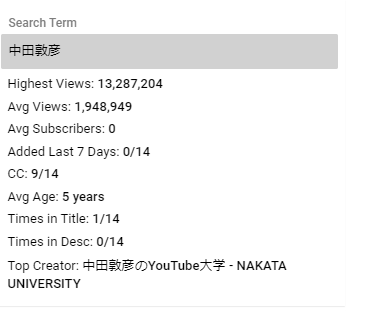
これらの数値の意味をまとめました。ぜひ参考にしてください。
| Search Term | 数値の対象となるワードのことです |
| Highest Views | 対象ワードの検索結果一覧内で最も視聴されてる動画の視聴回数です |
| Avg Views | 対象ワードの検索結果一覧内に表示されている動画の平均視聴回数です |
| Avg Subscribers | 対象ワードの検索結果一覧内に表示されている動画の平均登録者数です |
| Added Last 7 Days | 対象ワード検索結果一覧でトップ高視聴回数動画を分母として、過去7日間にこのワードで新しくアップロードされた動画本数が分子です |
| CC | 対象ワード検索結果一覧でトップ高視聴回数動画を分母とし、クローズドキャプション(字幕)機能が有効な動画本数が分子です |
| Avg Age | 対象ワードの検索結果一覧内の動画公開からの平均経過年数です |
| Times in Title | 検索したワードが動画のタイトルに含まれている回数を示します |
| Times in Desc | 検索したワードが動画の説明文に含まれている回数を示します |
| Top Creator | 検索したワードで一番影響力を持っているチャンネルが表示されます |
※ワードの検索結果で表示されているものだけを対象にデータを表示している為、ページを下までスクロールして新しく検索結果を読み込むと各数値も変わるので注意してください
注意点:検索する際にフィルター機能を設定する理由
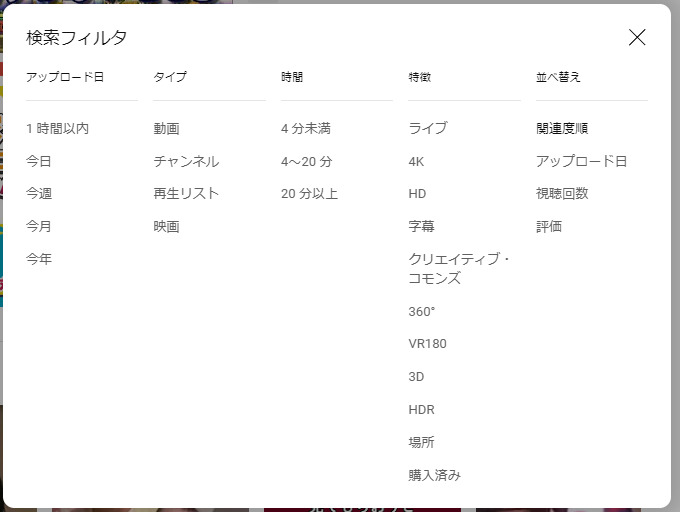
YouTubeで検索をすると、数年前のものや1分未満のショート動画も検索結果に表示されます。今回、検索ワードの現在の需要を調べることが目的なので、検索結果に数年前のものが表示されたりショート動画がデータに含まれると正確なデータを取れなくなってしまいます。
そこで、YouTubeのフィルター機能を活用します。フィルター機能はYouTube投稿ボタンの下あたりにあります。

必要に応じて、並べ替えの視聴回数やアップロード日のフィルターを掛けて検索してみてもいいかと思います。
注意点として、複数のフィルターを掛ける場合は、項目を選択したら選択画面が自動で閉じます。
その為、もう一度フィルターをクリックして項目を選択する動作を繰り返さないといけません。
ちなみに、選択したフィルターにはバツ印が付きます。
今回は、vidIQを使って需要を調べる方法を徹底解説しました!
YouTuberになりたい人は是非参考にしてください!
今回の記事がいいと思ったら、他の記事も見逃さないようにSNSのフォローお願いします!
YouTube投稿もしてるから覗いてみてね~